# Modloaders

**Vous cherchez à modder votre jeu ?**  
**Pas de soucis vous êtes au bon endroit !**  
<span>Si vous n'avez </span>**pas de Modloader**<span> ou que </span>**vous ne savez pas ce qu'est un ModLoader**, on vous conseille d'aller voir ce tutoriel : "[***r2modmanPlus \[Informations et Installation\]***](https://nexim.dynssl.com/books/modloaders/page/r2modmanplus-informations-et-installation "r2modmanPlus [Informations et Installation]")" puis de suivre "[***Installer des mods sur r2modman***](https://nexim.dynssl.com/books/modloaders/page/installer-des-mods-sur-r2modman "Installer des mods sur r2modman")"

<span>Si </span>**vous savez ce que c'est**<span> et que vous en avez déjà un d'installé (</span>***r2modman***<span> ou </span>***Thunderstore***). On vous conseille donc ce tutoriel : "[***Installer et gérer des Profils, Modpacks et Codes***](https://nexim.dynssl.com/books/modloaders/chapter/gestions-profils-et-mods "Installer et gérer des Profils, Modpacks et Codes")"

# Installation et Configuration

ThunderStore (OverWolf)

r2modmanPlus (GitHub)

# r2modmanPlus [Informations et Installation]

## [r2modmanPlus (GitHub)](https://github.com/ebkr/r2modmanPlus/releases)
### Introduction
La version r2modmanPlus se distingue de la version ThunderStore sur OverWolf par son indépendance vis-à-vis de l’exécutable OverWolf.
Elle ne nécessite pas d’installation préalable par celui-ci ni d’exécution ultérieure.
Elle fonctionne de manière autonome, sans aucune publicité.

<html>
  <head>
    <style>
      spoiler{
        color: #343434; 
        background-color: #303030;
      }
      spoiler:hover, spoiler:hover a {
        color: white;
      }
    </style>
  </head>
  <body>
    <details close>
      <summary style="font-size: 1.5em;"><i>Pour et contre</i></summary>
      <h2>Avantages</h2>
      <ul>
        <li>Installez-le en une fois (Setup ou Portable) !</li>
        <ul><li>Les mises à jour ajoutent simplement des jeux pris en charge.</li></ul>
        <li>Open-Source : le code source est visible et modifiable.</li>
        <li>Pas de pub !</li>
        <li>Moche mais efficace et sans fioritures, parfait pour les vieux PC.</li>
        <li>Installez-le ou installez-le comme programme sur une clé USB.</li>
        <li>Reprenez vos configs ThunderStore depuis <i><u>%APPDATA%</u></i> <spoiler>(tutoriel à venir)</spoiler></li>
        <li>Plus d’installations manuelles : r2modmanPlus automatise les modifications pour les jeux compatibles.</li>
        <li>Trouvez des mods incroyables et abonnez-vous directement dans l’appli.</li>
        <li>Téléchargements de modding sécurisés : développeurs de confiance sur les référentiels Thunderstore officiels.</li>
        <li>Mises à jour automatiques des mods en un clic.</li>
        <li>Profils pour changer facilement de configuration de mod et activer différents ensembles de mods.</li>
        <li>Gestion simple des mods : activez, désactivez, mettez à jour ou supprimez des mods en quelques clics.</li>
        <li>Prise en charge de nombreux jeux populaires et plus encore, ajoutés en continu !</li>
        <li>Développement actif : le gestionnaire de mods Thunderstore est continuellement amélioré.</li>
        <li>Mise à jour automatique pour la version setup.</li>
      </ul>
      <h2>Inconvéniants</h2>
      <ul>
        <li>Les supports des jeux sont ajoutés sur ThunderStore avant d’être disponibles ici.</li>
        <li>Dézippez le fichier si vous l’installez depuis <a href=“https://thunderstore.io/package/ebkr/r2modman/“>thunderstore.io</a>.</li>
        <li>Changer de profil : <code>Paramètre/Profil/Changer de profil</code>.</li>
        <li>Changer de jeu : <code>Paramètre/Profil/Changer de profil</code> puis <code>Changer de jeu</code>.</li>
        <li><spoiler>Optionnel : Mise à jour manuelle pour la version portable (ajoute des supports pour de nouveaux jeux).</spoiler></li>
      </ul>
    </details>
  </body>
</html>

<br></br>

### Installation
Pour les utilisateurs souhaitant installer le logiciel dans un répertoire spécifique ou le transporter sur un support amovible tel qu’une clé USB, veuillez sélectionner la version portable.
<html>
  <head>
    <style>
      spoiler{
        color: #343434; 
        background-color: #303030;
      }
      spoiler:hover, spoiler:hover a {
        color: white;
      }
    </style>
  </head>
  <body>
    <details open>
      <summary>Version setup (<i><u>s’installe dans ProgramFile</u></i>)</summary>
        <ul>
        <li>Téléchargez l’executable <a href=“https://github.com/ebkr/r2modmanPlus/releases/download/v3.2.14/r2modman-Setup-3.2.14.exe”>r2modman-Setup-3.1.48.exe </a> sur <a href=“https://github.com/ebkr/r2modmanPlus/releases”>GitHub Releases - ebrk/r2modmanPlus</a></li>
        <li>Suivez les étapes d’installation.</li>
        <ul>
          <li>Si vous souhaitez l'installer dans <code>C:\Program Files (x86)\r2modmanPlus\</code> alors vous devrez relancer l'installation avec les autorisation administrateurs (<code>Clic secondaire sur <b>r2modman-Setup-3.1.48.exe</b> <i>-></i> Lancer avec les droits administrateur</code>)</li>
          <li>Sinon vous pouvez continuer mais l'installation se fera dans le dossier <code><b>AppData</b></code> de l'utilisateur actuel.</li>
        </ul>
        <li>Lancez <a href=“ror2mm://“>r2modman</a> une fois l’installation terminée.</li>
      </ul>
    </details>
    <details close>
      <summary>Version portable (<i><u>emplacement fixe ou sur clé USB</u></i>) | ⚠ Pas de mise à jour automatique !</summary>
      <ul>
        <li>
          Téléchargez <a href=“https://github.com/ebkr/r2modmanPlus/releases/download/v3.2.14/r2modman-3.2.14.exe”>r2modman-3.1.48.exe</a> sur <a href=“https://github.com/ebkr/r2modmanPlus/releases”>GitHub Releases - ebrk/r2modmanPlus</a>.
        </li>
        <li>
          Placez-le où vous voulez et créez un raccourci pour l’exécuter depuis la barre des tâches Windows, votre bureau ou le menu Démarrer.
        </li>
        <li>
          Lancez <a href=“ror2mm://“>r2modman</a> une fois l’installation terminée.
        </li>
      </ul>
    </details>Ensuite, suivez le <a href=“https://nexim.dynssl.com/books/modloaders/page/installer-des-mods-sur-r2modman”>Guide de démarrage des mods</a>.
  </body>
</html>

# ThunderStore [Informations et Installation]

### [ThunderStore](https://thunderstore.io)

<details close>
  <summary style="font-size: 1.5em;"><i>Pour et contre</i></summary>
  <h2>Avantages</h2>
  <ul>
    <li>Mise à jour automatique avec OverWolf.</li>
    <li>Installez des mods depuis ThunderStore en quelques clics.</li>
    <li>Thunderstore automatise les modifications pour les jeux compatibles, pas besoin d’installation manuelle.</li>
    <li>Parcourez et abonnez-vous aux mods directement dans l’application.</li>
    <li>Téléchargez des mods en toute sécurité depuis les référentiels officiels de Thunderstore.</li>
    <li>Mettez à jour les mods de mise à jour automatique en un clic.</li>
    <li>Utilisez des profils pour changer facilement de configuration de mod et activer différents ensembles de mods.</li>
    <li>Activez, désactivez, mettez à jour ou supprimez des mods en quelques clics.</li>
    <li>Prise en charge de nombreux jeux populaires, avec de nouveaux ajoutés en permanence !</li>
    <li>Thunderstore, le gestionnaire de mods open source, est continuellement amélioré.</li>
    <h2>Inconvénients</h2>
    <li>Lancement et installation lents.</li>
    <li>Dépend d’OverWolf.</li>
    <li>Peut ralentir certains PC après le lancement d’un modpack.</li>
    <li>Problèmes avec les mises à jour de jeux Steam (Lethal Company, Valheim, etc).</li>
      <ul>
        <li>
          <details close><summary>Voir <a href="https://www.reddit.com/r/lethalcompany_mods/comments/18k66sd/bepinex_not_working/?tl=fr">BepinEx ne fonctionne pas - ThunderStore - Reddit</a></summary><h4>SOLUTION :</h4> Nous lui avons demandé de désinstaller totalement BepinEx une fois de plus, cette fois en le téléchargeant directement depuis github ...</details>
        </li>
      </ul>
    </li>
    <li>
      <details close>
        <summary>Évitez d’installer certains mods</summary>
        Si vous rencontrez des problèmes de connexion entre l’application Thunderstore et le serveur hébergeant les fichiers, même si ce dernier est associé au site officiel, il est possible que le lanceur soit bloqué lors de l’installation des mods. Cela peut entraîner des mods manquants dans la liste, vous empêchant de lancer le jeu, de rejoindre des parties moddées avec le même code, etc. La meilleure solution est de passer à r2modman ou de demander à quelqu’un de vous fournir un export des mods en .zip depuis sa configuration.
      </details>
    </li>
  </ul>
</details>

## Procédure d’Installation

1. **Télécharger l’Exécutable :**
   - Téléchargez l’exécutable du Thunderstore Mod Manager : [Thunderstore Mod Manager - Installer.exe](https://download.overwolf.com/installer/prod/33d91d0215ecef7a5717f0f1fa991a1f/Thunderstore%20Mod%20Manager%20-%20Installer.exe).

2. **Installer :**
   - Lancez le fichier téléchargé et suivez les instructions d’OverWolf.
   - Vérifiez que seul ThunderStore et OverWolf sont installés.
   - ⚠️ **Attention :** OverWolf propose d’installer d’autres applications open-source.  Acceptez ou refusez selon votre choix.

3. **Lancer Thunderstore :**
   - Lancez Thunderstore via OverWolf.

4. **Guide de Démarrage :**
   - Consultez le [guide de démarrage des mods](https://nexim.dynssl.com/books/modloaders/page/installer-des-mods-sur-thunderstore) pour apprendre à utiliser Thunderstore et installer des mods.

# Gestions Profils et Mods

Tuto pour installer des modpacks et mods dans ThunderStore ou r2modmanPlus

# Installer des mods sur r2modman

Installation, Configuration et Gestion des mods dans R2Modman
###### Pour commencer, ThunderStore et r2modman fonctionnent de la même manière mais leurs interfaces graphique change.
###### Toutes les fonctionnalités dans ThunderStore sont dans r2modman, il suffis de les trouver.

<br>

##### Une fois l'installation fini lancez [r2modman](ror2mm://) <a style="text-decoration: none;" href="http://nexim.dynssl.com/books/modloaders/chapter/installer-un-mod-loader"><spoiler onclick="https://google.com">Si vous n'avez pas de ModLauncher allez dans cliquez ici pour choisir entre ThunderStore et r2modman</spoiler></a>

<html>
  <head>
    <style>
      spoiler{
        color: #343434; 
        background-color: #303030;
      }
      spoiler:hover, spoiler:hover a {
        color: white;
      }
    </style>
  </head>
  <body>
    <details open>
      <summary>Selection du jeu</summary>
      <ul>
        <li>Ignorez la prochaine étape si vous l'avez déjà fait pour le jeu.</li>
        <li>La selection du jeu est simple, cherchez dans la barre de recherche le jeu souhaité (Lethal Company pour notre cas) et glissez la souris dessus pour aller cliquer sur <code>⭐</code> en haut à droite de la jaquette du jeu.<br><code>Cela la mettra en favoris (en haut de la liste)</code></li>
        <li style="padding-bottom: calc(1em - 1px);
          padding-top: calc(1em - 1px);">
          Choisissez ensuite le bouton 
          <code style="
            color: white;
            background-color: #3e8ed0; 
            border-width: 1px;
            cursor: pointer;
            justify-content: center;
            padding-bottom: calc(0.5em - 1px);
            padding-left: 1em;
            padding-right: 1em;
            padding-top: calc(0.5em - 1px);
            text-align: center;
            white-space: nowrap;
            font: inherit;
            font-family: inherit;"> Select game </code>
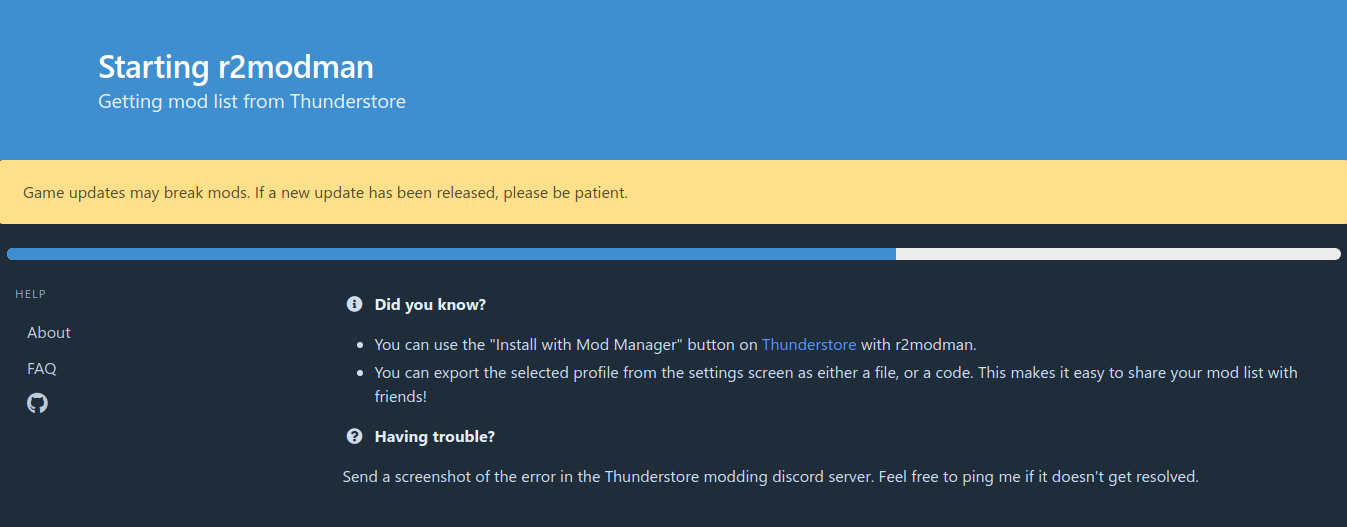
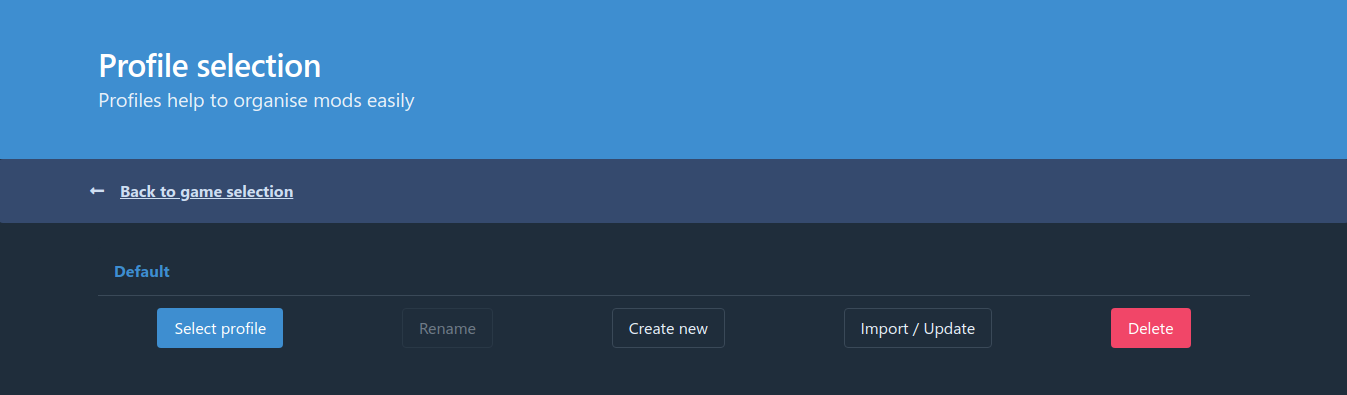
          <br>Vous devriez avoir ces écrans:
          <img src="http://nexim.dynssl.com/uploads/images/gallery/2024-06/image-1718644473504.png"></img>
          <hr><br><img src="http://nexim.dynssl.com/uploads/images/gallery/2024-06/image-1718644645410.png"></img><br>Bravo, vous venez de selectionner le jeu, pour revenir à la selection du jeu, revenez en arrière grace au bouton en haut à gauche.
        </li>
      </ul>
      <details close>
        <summary>Selection du jeu (Version Vidéo)</summary>
          <ul>
            <li>Ignorez la prochaine étape si vous l'avez déjà fait pour le jeu.</li>
            <li>La selection du jeu est simple, cherchez dans la barre de recherche le jeu souhaité (Lethal Company pour notre cas)
              <br>
              <details close style="margin-bottom: 0em;">
                <summary>🎞️ Video</summary>
                <video controls autoplay="true" loop="true" src="http://nexim.dynssl.com/uploads/videos/gallery/2024-06/selectgame.mp4"></video>
              </details>Puis glissez la souris dessus pour aller cliquer sur <code>⭐</code> en haut à droite de la jaquette du jeu.<br><code>Cela la mettra en favoris (en haut de la liste)</code></li>
            <li style="padding-bottom: calc(1em - 1px);
              padding-top: calc(1em - 1px);">
              Choisissez ensuite le bouton 
              <code style="
                color: white;
                background-color: #3e8ed0; 
                border-width: 1px;
                cursor: pointer;
                justify-content: center;
                padding-bottom: calc(0.5em - 1px);
                padding-left: 1em;
                padding-right: 1em;
                padding-top: calc(0.5em - 1px);
                text-align: center;
                white-space: nowrap;
                font: inherit;
                font-family: inherit;"> Select game </code>
                <br style="margin-bottom: 1.2em;">
                <details close>
                  <summary>Vous devriez avoir ces écrans</summary>
                  <br>
                  <img src="http://nexim.dynssl.com/uploads/images/gallery/2024-06/image-1718644473504.png"></img>
                  <hr>
                  <br>
                  <img src="http://nexim.dynssl.com/uploads/images/gallery/2024-06/image-1718644645410.png"></img>Bravo, vous venez de selectionner le jeu, pour revenir à la selection du jeu, revenez en arrière grace au bouton en haut à gauche.
            </details>
        </li>
      </ul>
    </details>
    <details close>
      <summary>Installer des mods</summary>
            <ul>
        <h4>Importation des mods à partir d'un code</h4>
          <li>Un code de mods vous est normalement donné ressemblant à ça : <code>018fc0dc-42e6-f0cf-1be8-ca195e4b230c</code>
          <details close style="margin-bottom: 0em;">
            <summary>🎞️ Video</summary>
          <video controls autoplay="true" loop="true" src="http://nexim.dynssl.com/uploads/videos/gallery/2024-06/importation.mp4"></video></details></li>
          <li>
            Ensuite selectionnez le profil <br>
            <details close style="background-color: #1F2D3B; margin-bottom: 0em;">
              <summary>Remarque</summary>
              Vous pouvez aussi créer votre propre profil en cliquant sur
              <code style="
                color: white;
                background-color: #1F2D3B; 
                border-width: 1px;
                cursor: pointer;
                justify-content: center;
                padding-bottom: calc(0.5em - 1px);
                padding-left: 1em;
                padding-right: 1em;
                padding-top: calc(0.5em - 1px);
                text-align: center;
                white-space: nowrap;
                font: inherit;
                font-family: inherit;"> Create new </code>
            </details>
            <details close style="margin-bottom: 0em; margin-top: 0em;">
              <summary>🎞️ Video</summary>
              <video controls autoplay="true" loop="true" src="http://nexim.dynssl.com/uploads/videos/gallery/2024-06/launch_a_profile.mp4"></video>
            </details>
          </li>
        <li style="padding-bottom: calc(1em - 1px);
          padding-top: calc(1em - 1px);">Après avoir sélectionné un profils pour lancer le jeu en moddée cliquez sur le bouton
        <code style="
            color: white;
            background-color: #3e8ed0; 
            border-width: 1px;
            cursor: pointer;
            justify-content: center;
            padding-bottom: calc(0.5em - 1px);
            padding-left: 1em;
            padding-right: 1em;
            padding-top: calc(0.5em - 1px);
            text-align: center;
            white-space: nowrap;
            font: inherit;
            font-family: inherit;"> ▶️ Modded </code> en haut à droite de la fenètre <spoiler>(à gauche des publicités)</spoiler></li>
        <li>Pour installer ou cherchez des mods, allez dans la section Online puis cherchez le mod en question (Vous pouvez aussi regarder les mods du jeu sur le site officiel de ThunderStore)
          <details close>
            <summary>🎞️ Video</summary>
            <video controls autoplay="true" loop="true" src="http://nexim.dynssl.com/uploads/videos/gallery/2024-06/browse_for_mods.mp4"></video>
          </details>
        </li>
        <li>Pour modifier les fichier de configuration des mods, démarrez d'abord le jeu en question avec les mods, ensuite fermez le une fois sur l'ecran principale puis revenez sur ThunderStore dans l'onglet <code>Edit config</code> comme dans la video suivante et modifiez les valeurs que vous voulez.
          <details close style="background-color: #1F2D3B; margin-bottom: 0em;">
            <summary>Remarque</summary>
            Vous pouvez aussi les modifier dans le jeu en ajoutant le mod LethalConfig dans le modpack<br>(<spoiler>attention avec le mod Csync aussi qui en fait des sienne en ce moment</spoiler>)
          </details>
          <details close>
            <summary>🎞️ Video</summary>
          <video controls autoplay="true" loop="true" src="http://nexim.dynssl.com/uploads/videos/gallery/2024-06/edit_configs_files.mp4"></video>
          </details>
          </li>
        </li>
      </ul>
    </details>
  </body>
</html>

<html>
  <head>
    <style>
      .divcredits{
        color: grey;
        background-color: #111214;
        border-width: 1px;
        cursor: pointer;
        justify-content: center;
        padding-bottom: calc(0.5em - 1px);
        padding-left: 3em;
        padding-right: 3em;
        padding-top: calc(0.5em - 1px);
      }
    </style>
  </head>
  <body>
    <div class="divcredits">
      <h2>Credits :</h2>
      <h5>Auteurs</h5>
      <ul>
        <li>
          ginou4
          <br><h7>Vidéos mp4 en loop du logiciel ThunderStore</h7>
        </li>
        <li>
          wiblum
          <br><h7>Web management & Wiki management</h7>
        </li>
      </ul>
    </div>
  </body>
</html>

# Installer des mods sur ThunderStore

Installation, Configuration et Gestion des mods dans ThunderStore
###### Pour commencer, ThunderStore et r2modman fonctionnent de la même manière mais leurs interfaces graphique change.
###### Toutes les fonctionnalités dans r2modman sont disponible dans ThunderStore.

<details close style="background-color: #001825;">
  <summary>Si la lecture automatique ne marche pas</summary>
  Pour des raison inconnus les vidéos ne se lance pas automatiquement, cela depends des paramètres de sécurité et/ou des navigateur, vous pouvez cliquer et les lire manuellement
</details>

##### Une fois l'installation fini lancez [ThunderStore](ror2mm://) <a style="text-decoration: none;" href="http://nexim.dynssl.com/books/modloaders/chapter/installer-un-mod-loader"><spoiler>Si vous n'avez pas de ModLauncher allez dans cliquez ici pour choisir entre ThunderStore et r2modman</spoiler></a>

<html>
  <head>
    <style>
      spoiler{
        color: #343434; 
        background-color: #303030;
      }
      spoiler:hover, spoiler:hover a {
        color: white;
      }
    </style>
  </head>
  <body>
    <details close>
      <summary>Selection du jeu</summary>
      <ul>
        <li>Ignorez la prochaine étape si vous l'avez déjà fait pour le jeu.</li>
        <li>La selection du jeu est simple, cherchez dans la barre de recherche le jeu souhaité (Lethal Company pour notre cas)
          <br>
          <details close style="margin-bottom: 0em;">
            <summary>🎞️ Video</summary>
            <video controls autoplay="true" loop="true" src="http://nexim.dynssl.com/uploads/videos/gallery/2024-06/selectgame.mp4"></video>
          </details>Puis glissez la souris dessus pour aller cliquer sur <code>⭐</code> en haut à droite de la jaquette du jeu.<br><code>Cela la mettra en favoris (en haut de la liste)</code></li>
        <li style="padding-bottom: calc(1em - 1px);
          padding-top: calc(1em - 1px);">
          Choisissez ensuite le bouton 
          <code style="
            color: white;
            background-color: #3e8ed0; 
            border-width: 1px;
            cursor: pointer;
            justify-content: center;
            padding-bottom: calc(0.5em - 1px);
            padding-left: 1em;
            padding-right: 1em;
            padding-top: calc(0.5em - 1px);
            text-align: center;
            white-space: nowrap;
            font: inherit;
            font-family: inherit;"> Select game </code>
            <br style="margin-bottom: 1.2em;">
            <details close>
              <summary>Vous devriez avoir ces écrans</summary>
              <br>
              <img src="http://nexim.dynssl.com/uploads/images/gallery/2024-06/image-1718644473504.png"></img>
              <hr>
              <br>
              <img src="http://nexim.dynssl.com/uploads/images/gallery/2024-06/image-1718644645410.png"></img>Bravo, vous venez de selectionner le jeu, pour revenir à la selection du jeu, revenez en arrière grace au bouton en haut à gauche.
            </details>
        </li>
      </ul>
    </details>
    <details close>
      <summary>Installer des mods</summary>
      <ul>
        <h4>Importation des mods à partir d'un code</h4>
          <li>Un code de mods vous est normalement donné ressemblant à ça : <code>018fc0dc-42e6-f0cf-1be8-ca195e4b230c</code>
          <details close style="margin-bottom: 0em;">
            <summary>🎞️ Video</summary>
          <video controls autoplay="true" loop="true" src="http://nexim.dynssl.com/uploads/videos/gallery/2024-06/importation.mp4"></video></details></li>
          <li>
            Ensuite selectionnez le profil <br>
            <details close style="background-color: #1F2D3B; margin-bottom: 0em;">
              <summary>Remarque</summary>
              Vous pouvez aussi créer votre propre profil en cliquant sur
              <code style="
                color: white;
                background-color: #1F2D3B; 
                border-width: 1px;
                cursor: pointer;
                justify-content: center;
                padding-bottom: calc(0.5em - 1px);
                padding-left: 1em;
                padding-right: 1em;
                padding-top: calc(0.5em - 1px);
                text-align: center;
                white-space: nowrap;
                font: inherit;
                font-family: inherit;"> Create new </code>
            </details>
            <details close style="margin-bottom: 0em; margin-top: 0em;">
              <summary>🎞️ Video</summary>
              <video controls autoplay="true" loop="true" src="http://nexim.dynssl.com/uploads/videos/gallery/2024-06/launch_a_profile.mp4"></video>
            </details>
          </li>
        <li style="padding-bottom: calc(1em - 1px);
          padding-top: calc(1em - 1px);">Après avoir sélectionné un profils pour lancer le jeu en moddée cliquez sur le bouton
        <code style="
            color: white;
            background-color: #3e8ed0; 
            border-width: 1px;
            cursor: pointer;
            justify-content: center;
            padding-bottom: calc(0.5em - 1px);
            padding-left: 1em;
            padding-right: 1em;
            padding-top: calc(0.5em - 1px);
            text-align: center;
            white-space: nowrap;
            font: inherit;
            font-family: inherit;"> ▶️ Modded </code> en haut à droite de la fenètre <spoiler>(à gauche des publicités)</spoiler></li>
        <li>Pour installer ou cherchez des mods, allez dans la section Online puis cherchez le mod en question (Vous pouvez aussi regarder les mods du jeu sur le site officiel de ThunderStore)
          <details close>
            <summary>🎞️ Video</summary>
            <video controls autoplay="true" loop="true" src="http://nexim.dynssl.com/uploads/videos/gallery/2024-06/browse_for_mods.mp4"></video>
          </details>
        </li>
        <li>Pour modifier les fichier de configuration des mods, démarrez d'abord le jeu en question avec les mods, ensuite fermez le une fois sur l'ecran principale puis revenez sur ThunderStore dans l'onglet <code>Edit config</code> comme dans la video suivante et modifiez les valeurs que vous voulez.
          <details close style="background-color: #1F2D3B; margin-bottom: 0em;">
            <summary>Remarque</summary>
            Vous pouvez aussi les modifier dans le jeu en ajoutant le mod LethalConfig dans le modpack<br>(<spoiler>attention avec le mod Csync aussi qui en fait des sienne en ce moment</spoiler>)
          </details>
          <details close>
            <summary>🎞️ Video</summary>
          <video controls autoplay="true" loop="true" src="http://nexim.dynssl.com/uploads/videos/gallery/2024-06/edit_configs_files.mp4"></video>
          </details>
          </li>
        </li>
      </ul>
    </details>
  </body>
</html>

<html>
  <head>
    <style>
      .divcredits{
        color: grey;
        background-color: #111214;
        border-width: 1px;
        cursor: pointer;
        justify-content: center;
        padding-bottom: calc(0.5em - 1px);
        padding-left: 3em;
        padding-right: 3em;
        padding-top: calc(0.5em - 1px);
      }
    </style>
  </head>
  <body>
    <div class="divcredits">
      <h2>Credits :</h2>
      <h5>Auteurs</h5>
      <ul>
        <li>
          ginou4
          <br><h7>Vidéos mp4 en loop du logiciel ThunderStore</h7>
        </li>
        <li>
          wiblum
          <br><h7>Web management & Wiki management</h7>
        </li>
      </ul>
    </div>
  </body>
</html>

# Aide sur installation

Vous souhaitez jouer avec des amis ou rejoindre une partie avec le jeu moddée ? Vous êtes donc sur le bon endroit.

Ce guide ira droit au but, peu de blabla et simplement ce qu'il vous faut pour choisir le lanceur de mod de votre choix, sachez que les trois modloaders proposés dans ce guide utiliseront le site ThunderStore pour installer les modpack et mods, ils couvrent tous les mêmes jeux.

## Différents modloader pour les mêmes fonctions

Petite précision sur les modes d'installation :

- <span style="text-decoration:underline;">**Source**</span>  
     La source du projet, c'est à dire son code avant la compilation, il est modifiable par tous. 
    - <span style="text-decoration:underline;">**Autres détails**</span>  
        
        - Vous pourrez aussi reporter des problèmes et/ou des idées de fonctionnalité voir ajout de jeu sur cette page.
- <span style="text-decoration:underline;">**Installation normal**</span>  
     Installation basique comme tout autre programme, les mises à jour seront 
    - <span style="text-decoration:underline;">**Autres détails**</span>
        - Si vous procédez par l'installation normal le programme sera stocké dans le dossier %AppData% (de l'utilisateur actuel)
        - Si vous procédez par l'installation Administrateur le programme sera socké dans le dossier "ProgramFiles (x86)"
- <span style="text-decoration:underline;">**Executable Portable**</span>  
     Aucune installation necessaire, peux être placé sur une clé USB pour être utilisé sur plusieurs ordinateurs

---

## Table de contenu

- [R2modman (R2modmanPlus)](https://nexim.dynssl.com/books/modloaders/page/Aide-sur-installation#bkmrk-r2modman-%28r2modmanpl-1)
- [Gale Mod Manager](https://nexim.dynssl.com/books/modloaders/page/aide-sur-installation#bkmrk-gale-mod-manager)
- [ThunderStore Mod Manager](https://nexim.dynssl.com/books/modloaders/page/Aide-sur-installation#bkmrk-thunderstore-mod-man)

#### R2modman (*R2modmanPlus*)

<table id="bkmrk-le-principale-et-le-" style="border-collapse:collapse;width:99.999993%;"><colgroup><col style="width:12.619048%;"></col><col style="width:87.261905%;"></col></colgroup><thead><tr><td>[![image.png](https://nexim.dynssl.com/uploads/images/gallery/2026-03/scaled-1680-/P5zwsS30AhDvZjZY-image.png)](https://nexim.dynssl.com/uploads/images/gallery/2026-03/P5zwsS30AhDvZjZY-image.png)

</td><td class="align-center">> Le principale et le préféré pour beaucoup de raison.  
> Ad-free | Simple et Efficace | Consomme le moins de ressouce | Convient parfaitement aux anciens ordinateurs

</td></tr></thead></table>

<table class="align-center" id="bkmrk-github-source-du-log" style="font-family:'Village Font', sans-serif;font-size:14px;width:99.999993%;height:171.413048px;"><colgroup><col style="width:16.071429%;"></col><col style="width:21.785714%;"></col><col style="width:62.02381%;"></col></colgroup><tbody><tr style="height:34.592392px;"><td class="align-right" style="height:34.592392px;">*GitHub*

</td><td class="align-center" style="height:34.592392px;">Source du logiciel

</td><td style="height:34.592392px;">[https://github.com/ebkr/r2modmanPlus](https://github.com/ebkr/r2modmanPlus)

</td></tr><tr style="height:51.114132px;"><td class="align-right" style="height:51.114132px;">*GitHub*

</td><td class="align-center" style="height:51.114132px;">Installation normal

</td><td style="height:51.114132px;">r2modman-Setup-(version).exe - via [https://github.com/ebkr/r2modmanPlus/releases/latest](https://github.com/ebkr/r2modmanPlus/releases/latest)

</td></tr><tr style="height:51.114132px;"><td style="height:51.114132px;">*GitHub*

</td><td style="height:51.114132px;">Executable Portable

</td><td style="height:51.114132px;">r2modman-(version).exe - via [https://github.com/ebkr/r2modmanPlus/releases/latest](https://github.com/ebkr/r2modmanPlus/releases/latest)

</td></tr><tr style="height:34.592392px;"><td class="align-right" style="height:34.592392px;">*ThunderStore.io*

</td><td class="align-center" style="height:34.592392px;">Installation normal

</td><td style="height:34.592392px;">[https://thunderstore.io/package/ebkr/r2modman/](https://thunderstore.io/package/ebkr/r2modman/)

</td></tr></tbody></table>

Par la suite suivez ce guide : [Installer des mods sur r2modman](https://nexim.dynssl.com/books/modloaders/page/installer-des-mods-sur-r2modman "Installer des mods sur r2modman")

---

#### Gale Mod Manager

<table id="bkmrk-interface-moderne-ba" style="border-collapse:collapse;width:99.999993%;"><colgroup><col style="width:12.619048%;"></col><col style="width:87.261905%;"></col></colgroup><thead><tr><td>[![image.png](https://nexim.dynssl.com/uploads/images/gallery/2026-03/scaled-1680-/hpVkNxNmq6gpZrsP-image.png)](https://nexim.dynssl.com/uploads/images/gallery/2026-03/hpVkNxNmq6gpZrsP-image.png)

</td><td class="align-center">> Interface moderne basé sur r2modman  
> Ad-free | Simple et Efficace | Interface Plus Gourmande mais Plus Intuitive

</td></tr></thead></table>

<p class="callout info">Peux parfois avoir les mêmes problèmes que ThunderStore, le lancement de certains profils peuvent ne plus marcher, dans ce cas considérez d'installer r2modmanPlus à la place.</p>

<table class="align-center" id="bkmrk-github-source-du-log-1" style="border-collapse:collapse;"><colgroup><col style="width:16.027397%;"></col><col style="width:21.780822%;"></col><col style="width:61.917808%;"></col></colgroup><tbody><tr><td class="align-right">*GitHub*

</td><td class="align-center">Source du logiciel

</td><td>https://github.com/Kesomannen/gale</td></tr><tr><td class="align-right">*GitHub*

</td><td class="align-center">Installation normal  
**(**Windows**)**

</td><td>Gale\_(version)\_x64\_en-US.msi - via [https://github.com/Kesomannen/gale/releases/latest](https://github.com/Kesomannen/gale/releases/latest)

</td></tr><tr><td>*Github*

</td><td>Installation  
**(Linux)**

</td><td>Gale\_(version)\_amd64.AppImage ou .deb - via [https://github.com/Kesomannen/gale/releases/latest](https://github.com/Kesomannen/gale/releases/latest)

</td></tr><tr><td class="align-right">*ThunderStore.io*

</td><td class="align-center">Installation normal

</td><td>[https://thunderstore.io/c/lethal-company/p/Kesomannen/GaleModManager/](https://thunderstore.io/c/lethal-company/p/Kesomannen/GaleModManager/)

</td></tr></tbody></table>

Par la suite suivez ce guide : [Installer des mods sur ThunderStore](https://nexim.dynssl.com/books/modloaders/page/installer-des-mods-sur-thunderstore "Installer des mods sur ThunderStore")  
L'interface étant pratiquement la même vous vous y retrouverez facilement 👍🏼

---

#### ThunderStore Mod Manager

<table id="bkmrk-le-principale-et-le--1" style="border-collapse:collapse;width:99.999993%;"><colgroup><col style="width:12.619048%;"></col><col style="width:87.261905%;"></col></colgroup><thead><tr><td>[![image.png](https://nexim.dynssl.com/uploads/images/gallery/2026-03/scaled-1680-/OARoamkVnbftBYp7-image.png)](https://nexim.dynssl.com/uploads/images/gallery/2026-03/OARoamkVnbftBYp7-image.png)

</td><td class="align-center">> Le principale et le préféré pour beaucoup de raison.  
> Ad-free | Simple et Efficace | Consomme le moins de ressouce | Convient parfaitement aux anciens ordinateurs

</td></tr></thead></table>

> Interface moderne différente de **Gale Mod Manager** et **r2modmanPlus**  
> Simple | Interface Gourmande | Convient aux gros ordinateurs | Permet de supporter le revenu du site ***ThunderStore.io***

<p class="callout warning">Ce lanceur est connu pour ces bugs de lancement du jeu sans les mods, le meilleur moyen est de passer à r2modmanPlus</p>

<table class="align-center" id="bkmrk-github-source-du-log-2" style="border-collapse:collapse;width:99.999993%;height:109.864132px;"><colgroup><col style="width:17.380952%;"></col><col style="width:20.47619%;"></col><col style="width:62.02381%;"></col></colgroup><tbody><tr style="height:51.114132px;"><td class="align-right" style="height:51.114132px;">*GitHub*

</td><td class="align-center" style="height:51.114132px;">Source du logiciel

</td><td style="height:51.114132px;">[https://github.com/thunderstore-io/r2modmanPlus](https://github.com/thunderstore-io/r2modmanPlus)  
Vous ne trouverez pas d'installations ici, cherchez plutôt sur ThunderStore.io

</td></tr><tr style="height:29.375px;"><td class="align-right" style="height:29.375px;">*ThunderStore.io  
new.ThunderStore.io*

</td><td class="align-center" style="height:29.375px;">Installation via OverWolf

</td><td style="height:29.375px;"><p class="callout warning">L'installation de ThunderStore se fait par le biais de OverWolf, néanmoins OverWolf vous proposera pendant son installation de vous installer d'autres logiciels, Refusez et passez à la suite.  
Si l'installation ne se fait pas automatiquement redémarrez la ou installer le depuis le Store de Overwolf si vous l'avez installé.</p>

[https://www.overwolf.com/app/thunderstore-thunderstore\_mod\_manager](https://www.overwolf.com/app/thunderstore-thunderstore_mod_manager)

</td></tr></tbody></table>

Par la suite suivez ce guide : [Installer des mods sur ThunderStore](https://nexim.dynssl.com/books/modloaders/page/installer-des-mods-sur-thunderstore "Installer des mods sur ThunderStore")