
Installer des mods sur r2modman
Pour commencer, ThunderStore et r2modman fonctionnent de la même manière mais leurs interfaces graphique change.
Toutes les fonctionnalités dans ThunderStore sont dans r2modman, il suffis de les trouver.
Une fois l'installation fini lancez r2modman Si vous n'avez pas de ModLauncher allez dans cliquez ici pour choisir entre ThunderStore et r2modman
Selection du jeu
- Ignorez la prochaine étape si vous l'avez déjà fait pour le jeu.
- La selection du jeu est simple, cherchez dans la barre de recherche le jeu souhaité (Lethal Company pour notre cas) et glissez la souris dessus pour aller cliquer sur
⭐en haut à droite de la jaquette du jeu.Cela la mettra en favoris (en haut de la liste) -
Choisissez ensuite le bouton
Select game
Vous devriez avoir ces écrans: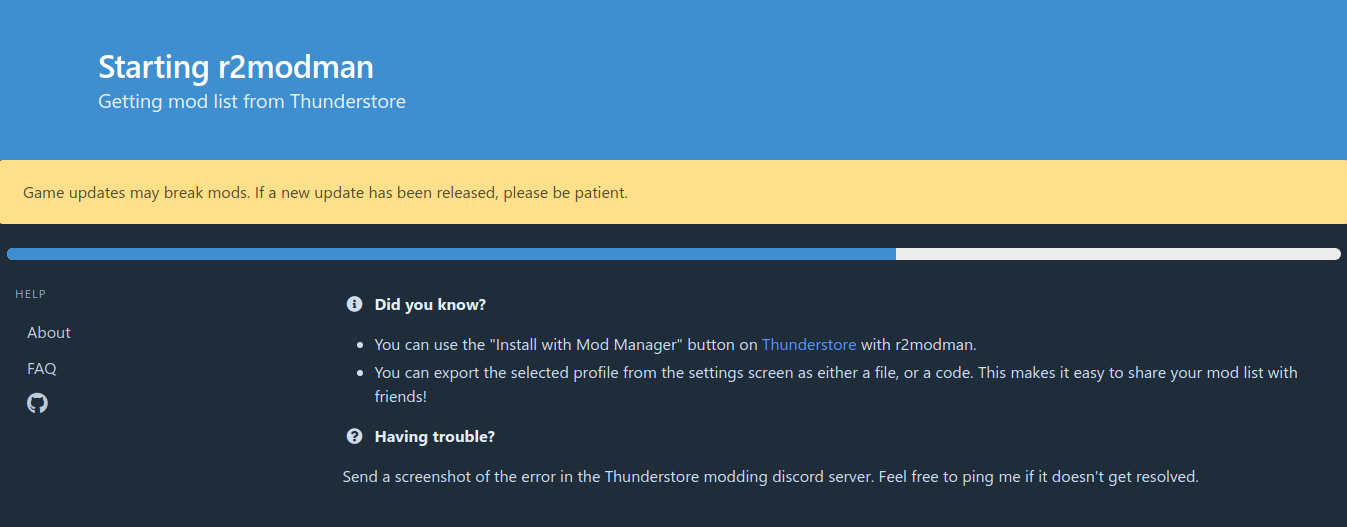
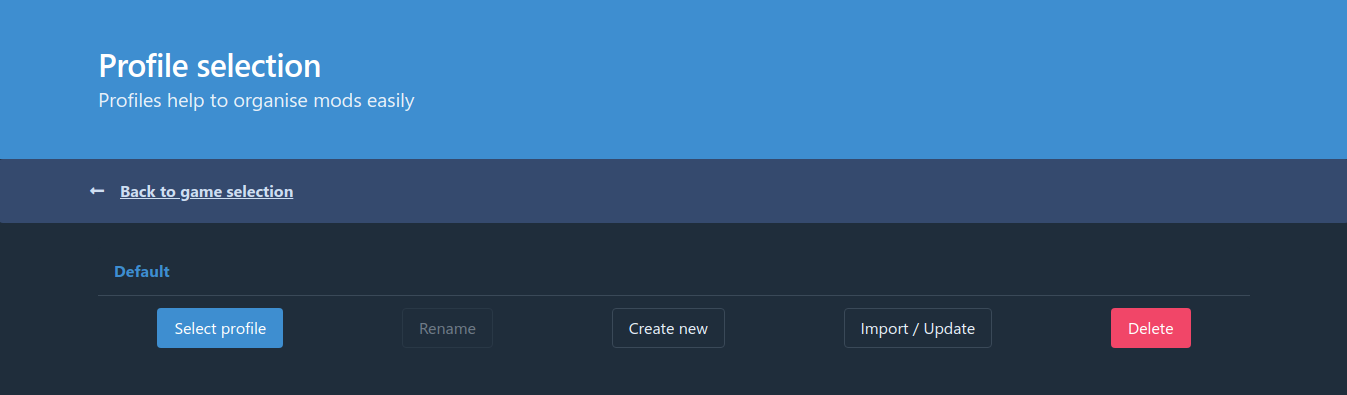
Bravo, vous venez de selectionner le jeu, pour revenir à la selection du jeu, revenez en arrière grace au bouton en haut à gauche.
Installer des mods
-
En comparaison avec la version ThunderStore, le système de gestion de mods reste le même que celui de r2modman,
- Allez sur la page de selection de profil (pour votre jeu)
- cliquez sur Import/Update en bas ou au milieu de la fenetre
- Utilisez From Code et mettez le code que l'on vous à donner
- Faites bien Importer et non Update si vous voulez l'importer dans un nouveau profil de mods pour le jeu
- Renommez le profil qui sera crée pour ce modpack
- Une fois tout cela fait, vous pourrez selctionner le profil avec le bouton Select Profile puis lancez le je en moddé 👍🏼
Pour installer un modpack grâce à une code du type
01901880-9368-409a-ab7e-f0ff74181ae9
vous devez suivre les étapes suivantes :