Skip to main content
Installer des mods sur ThunderStore
Pour commencer, ThunderStore et r2modman fonctionnent de la même manière mais leurs interfaces graphique change.
Toutes les fonctionnalités dans r2modman sont disponible dans ThunderStore.
Selection du jeu
- Ignorez la prochaine étape si vous l'avez déjà fait pour le jeu.
- La selection du jeu est simple, cherchez dans la barre de recherche le jeu souhaité (Lethal Company pour notre cas)
Puis glissez la souris dessus pour aller cliquer sur ⭐ en haut à droite de la jaquette du jeu.
Cela la mettra en favoris (en haut de la liste)
-
Choisissez ensuite le bouton
Select game
Vous devriez avoir ces écrans:
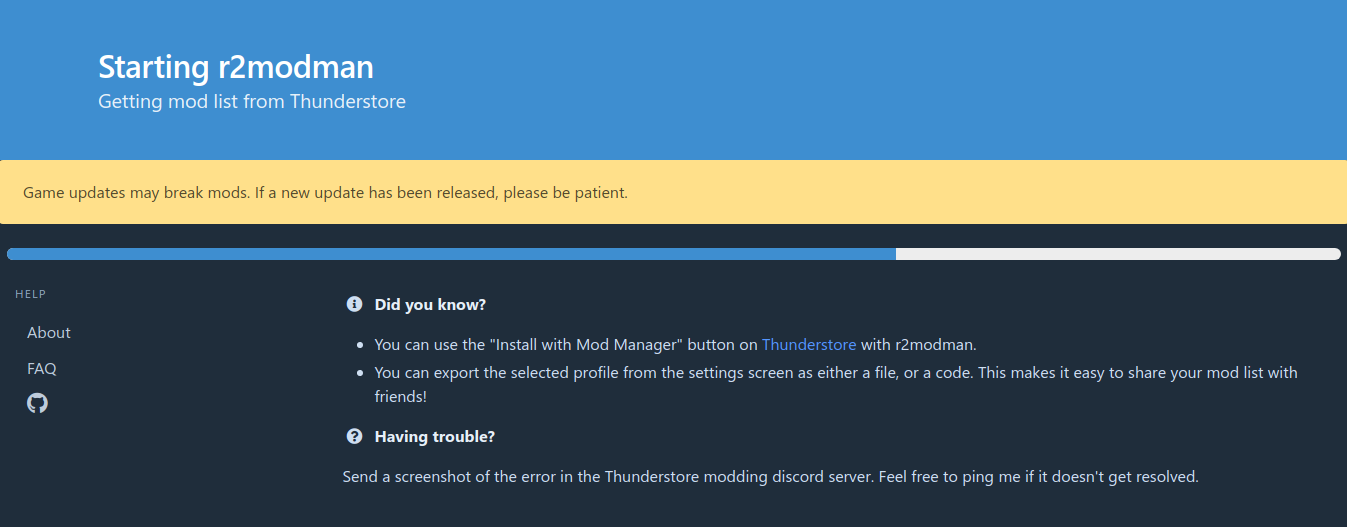
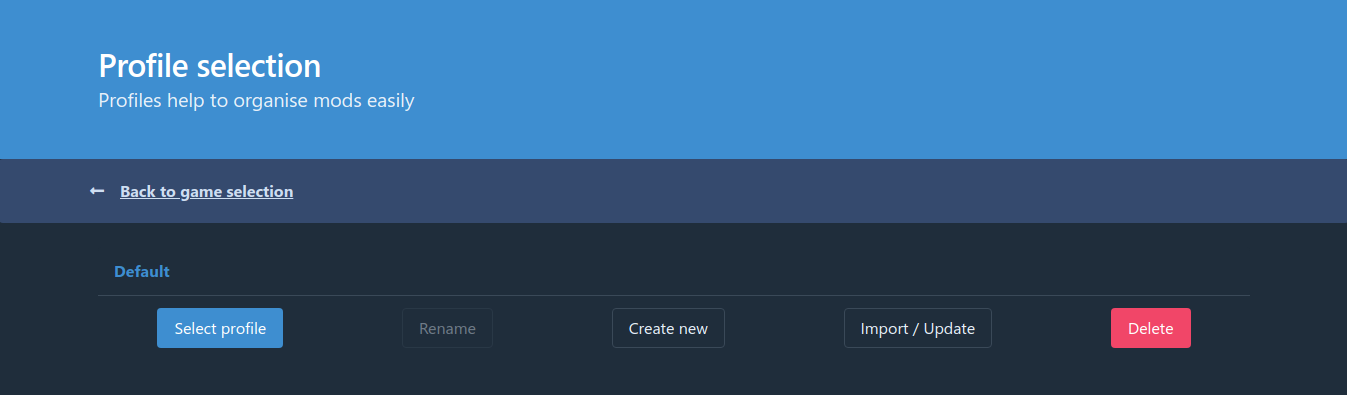 Bravo, vous venez de selectionner le jeu, pour revenir à la selection du jeu, revenez en arrière grace au bouton en haut à gauche.
Installer des mods
Importation des mods à partir d'un code
Un code de mods vous est normalement donné ressemblant à ça : 018fc0dc-42e6-f0cf-1be8-ca195e4b230c
-
-
Ensuite selectionnez le profil
Remarque
Vous pouvez aussi créer votre propre profil en cliquant sur
Create new
- Après avoir sélectionné un profils pour lancer le jeu en moddée cliquez sur le bouton
▶️ Modded en haut à droite de la fenètre (à gauche des publicités)
- Pour installer ou cherchez des mods, allez dans la section Online puis cherchez le mod en question (Vous pouvez aussi regarder les mods du jeu sur le site officiel de ThunderStore)
Pour modifier les fichier de configuration des mods, démarrez d'abord le jeu en question avec les mods, ensuite fermez le une fois sur l'ecran principale puis revenez sur ThunderStore dans l'onglet Edit config comme dans la video suivante et modifiez les valeurs que vous voulez.
Remarque
Vous pouvez aussi les modifier dans le jeu en ajoutant le mod LethalConfig dans le modpack (attention avec le mod Csync aussi qui en fait des sienne en ce moment)
Credits :
Auteurs
-
ginou4
Vidéos mp4 loop du logiciel ThunderStore
-
wiblum
Web management & Wiki management
