
Vérification du jeu Moddée ou Vanilla
En premier lieu, merci d'acheter le jeu sur steam, merci.
Lancer le jeu en moddé
Lancez votre Mod Loader, cliquez sur le bouton Launch Modded sur r2modman ou bien Modded sur Thunderstore.
Ensuite attendez quelques instant, il devrait y avoir une fenetre nommée BepInEx (très souvent pour les jeux Unity)
Ne fermez pas cette fenêtre, c'est votre jeu qui se lance, et même une fois en jeu ne fermez pas cette fenêtre, cela reviendrait à fermer votre jeu car c'est BepInEx qui lanceras l'executable du jeu avec les mods.
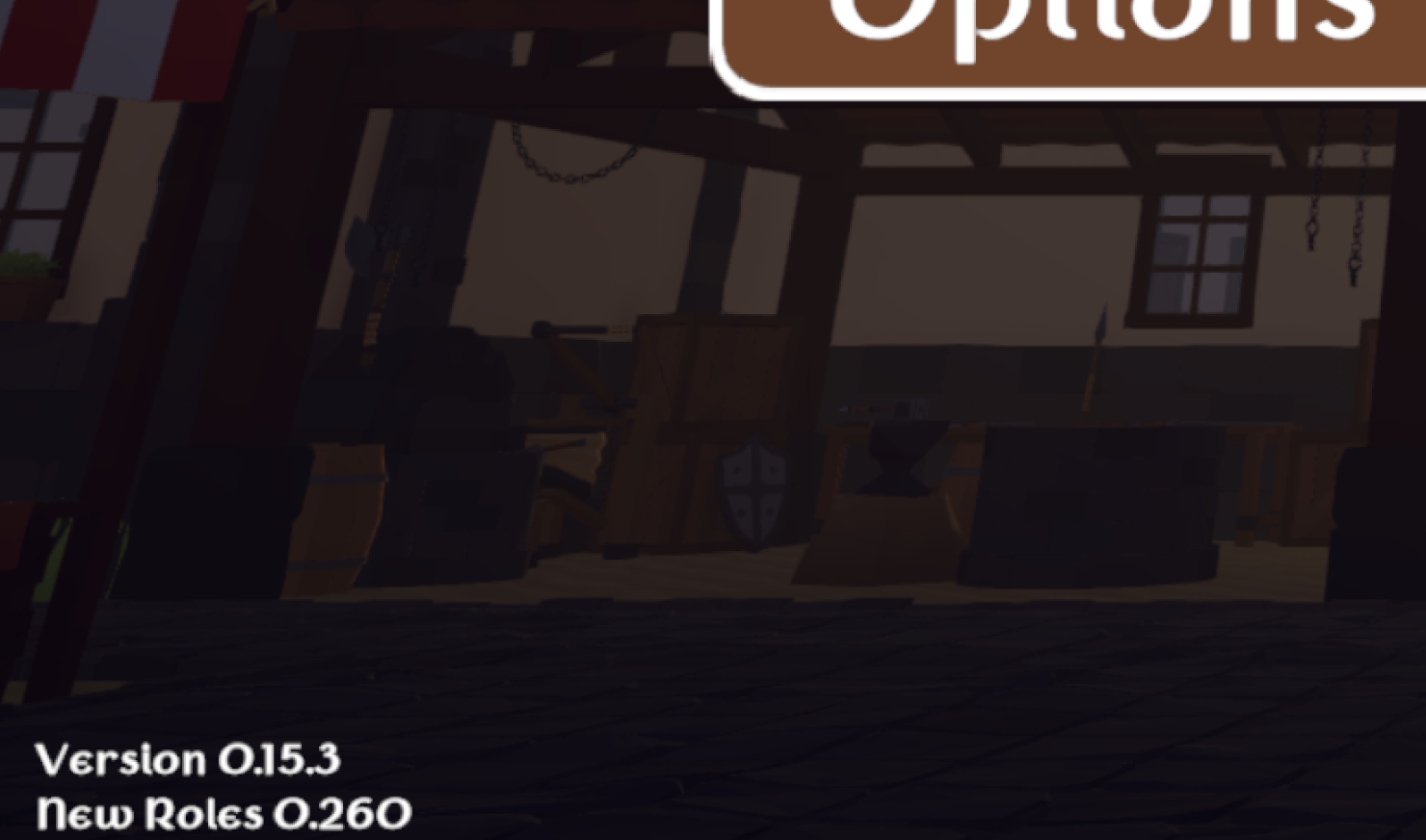
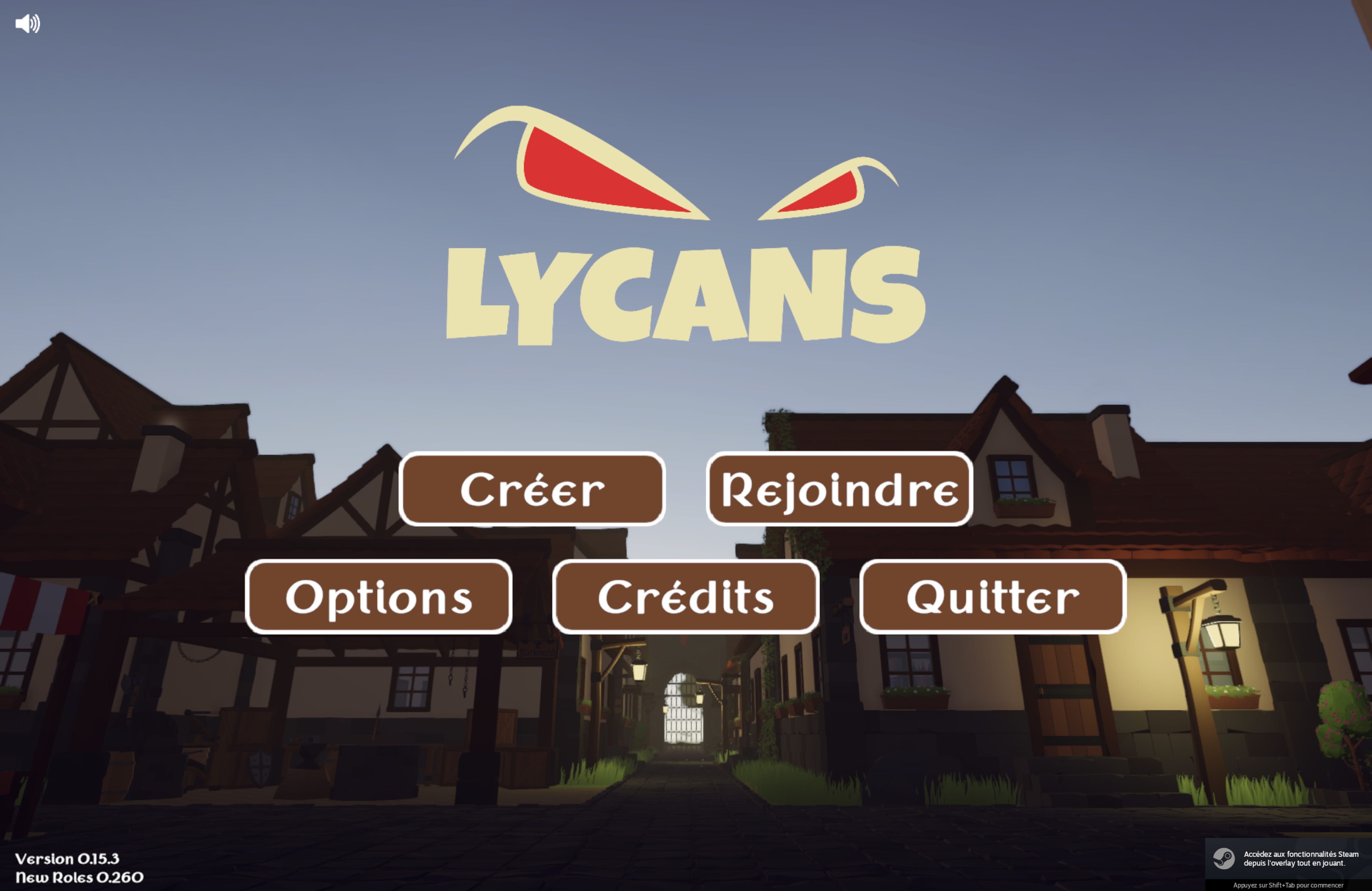
Une fois après avoir patienté plus ou moins longtemsp (cela dépend du nombre de mods et de leur poids), le jeu devrais s'ouvrir, et vous devriez voir quelques ajouts comme des version supplémentaire dans un des quattres coins de l'écran ou bien de nouveaux boutons ou menu.
Image d'exemple
Pour nous ça serra dans le coin inférieur gauche de l'écran poru le jeu Lycans.
Lancer le jeu en vanilla
Pour lancer le jeu en vanilla il est possible de le faire depuis le Mod Loader ou bien depuis Steam.
Thunderstore et r2modman utilise un dossier à part du/des jeux pour stocker les mods dans des dossiers profil sous votre AppData sur Windows et Wine. Par ce fait les fichiers/dossiers du jeu ne sont pas altérés par BepInEx ou par les Mod Loader pratique non ?
No comments to display
No comments to display